 まろんのブログ
ノートPCが修理から帰ってきた後に、顔認証でPCにログインできなくなったので再設定しようとしたところ、以下のような表示が出て再設定すらできなくなり困った。
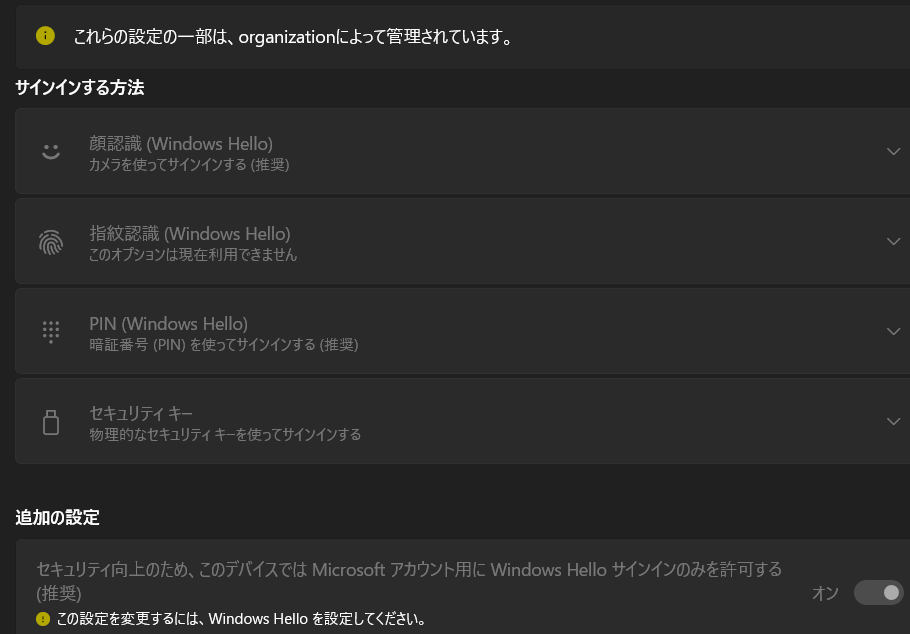
「これらの設定の一部は、organizationによって管理されています。」
いやこのノートPCは個人用ですけども。
解除する方法を調べてもなかなか出てこなかったので、Gemini 2.5 Proとコネコネしていたら直ったのでここにまとめようと思う。
手順
- レジストリエディタを起動 (
Win+Rでregeditと入力) HKEY_LOCAL_MACHINE\SOFTWARE\Policies\Microsoft\Windows\System内のAllowDomainPINLogonの値を削除HKEY_LOCAL_MACHINE\SOFTWARE\Microsoft\PolicyManager\default\Settings内のAllowDomainPINLogonを削除
結果
直った!
レジストリエディタを弄るという性質上、実行は自己責任でお願いしたい。